Thinker ResNet18 示例
功能说明
本示例演示在 ARCS 上直接链接 Thinker 推理库,加载外部 Flash 中的
resnet18_arcs.bin,对一帧 RGB565 测试图进行 CIFAR-100 分类。
示例固件运行在 AP Core,由 AP Core 初始化 Luna 并调用 Thinker 完成推理。
模型资源
默认配置:
CONFIG_THINKER_RESNET18_MODEL_ADDR=0x30100000
CONFIG_THINKER_RESNET18_MODEL_SIZE=0x1FD1E0
对应烧录偏移为 0x100000。如模型大小或烧录地址不同,需要同步修改
prj.conf 中的配置。
重要提示:编译前需要先确认当前示例支持的目标板型,然后将板型标识传给 -DBOARD。请按以下方式选择:
确认示例限制:查看当前示例
README中的硬件连接和注意事项,确认是否限定板型。参考示例配置:查看相关示例目录下的
sample.yaml,确认支持的板型。填写板型标识:SDK 内置板型的标识为
boards/下的目录名。例如实际使用的板型目录为boards/<板型名称>/,则编译参数填写为-DBOARD=<板型名称>。
在 SDK 根目录执行编译,并将命令中的 <示例路径> 和 <板型名称> 替换为实际值。
Linux 使用 build.sh:
# 通用命令
./build.sh -C -S samples/<示例路径> -DBOARD=<板型名称>

# 示例:使用 arcs_evb 开发板
./build.sh -C -S samples/<示例路径> -DBOARD=arcs_evb
Windows PowerShell 使用 build.ps1:
# 通用命令
.\build.ps1 -C -S samples/<示例路径> -DBOARD=<板型名称>

# 示例:使用 arcs_evb 开发板
.\build.ps1 -C -S samples/<示例路径> -DBOARD=arcs_evb
Note
确保已安装对应平台的工具链和 ListenAI 开发工具包。Windows 环境请先执行 .\env.ps1 或直接使用 .\build.ps1 自动加载环境。
注意事项:-DBOARD 填写的是板型标识,不是芯片系列名称。如果示例有板型专用配置或额外编译参数,以示例 README 中的说明为准。
编译完成后,使用 SDK tools/burn 目录下的 cskburn 工具烧录固件。请先根据目标板型和当前示例确定芯片系列、串口设备、烧录地址和固件路径。
Linux:
# 通用命令
./tools/burn/cskburn -C <芯片系列> -s <串口设备> -b 3000000 <烧录地址> <固件路径>

# 示例:使用 arcs_evb 开发板
./tools/burn/cskburn -s /dev/ttyUSB0 -b 3000000 0x0 build/arcs.bin -C arcs
Windows PowerShell:
# 通用命令
.\tools\burn\cskburn.exe -C <芯片系列> -s <串口号> -b 3000000 <烧录地址> <固件路径>

# 示例:使用 arcs_evb 开发板
.\tools\burn\cskburn.exe -C arcs -s COM7 -b 3000000 0x0 .\build\arcs.bin
Note
烧录参数说明:
-s /dev/ttyUSB0/-s COM7:串口设备路径,需要根据实际情况修改 - Linux 系统:通常是/dev/ttyUSB0或/dev/ttyACM0- 可通过ls /dev/tty*命令查看可用串口设备 - Windows 系统:通常是COM7、COM8等,可在“设备管理器”的“端口”中查看 - 不同开发板或 USB 转串口芯片可能使用不同的设备名-b 3000000:烧录波特率(3Mbps)0x0:烧录起始地址build/arcs.bin/.\build\arcs.bin:编译生成的固件路径-C arcs:芯片类型
注意事项:
确保开发板已正确连接到电脑
如果无法识别串口设备,请检查 USB 连接线是否正常,或尝试其他 USB 端口
模型烧录示例
cskburn -C arcs -s /dev/ttyACM0 -b 3000000 0x100000 ./resources/resnet18_arcs.bin
测试图片转换
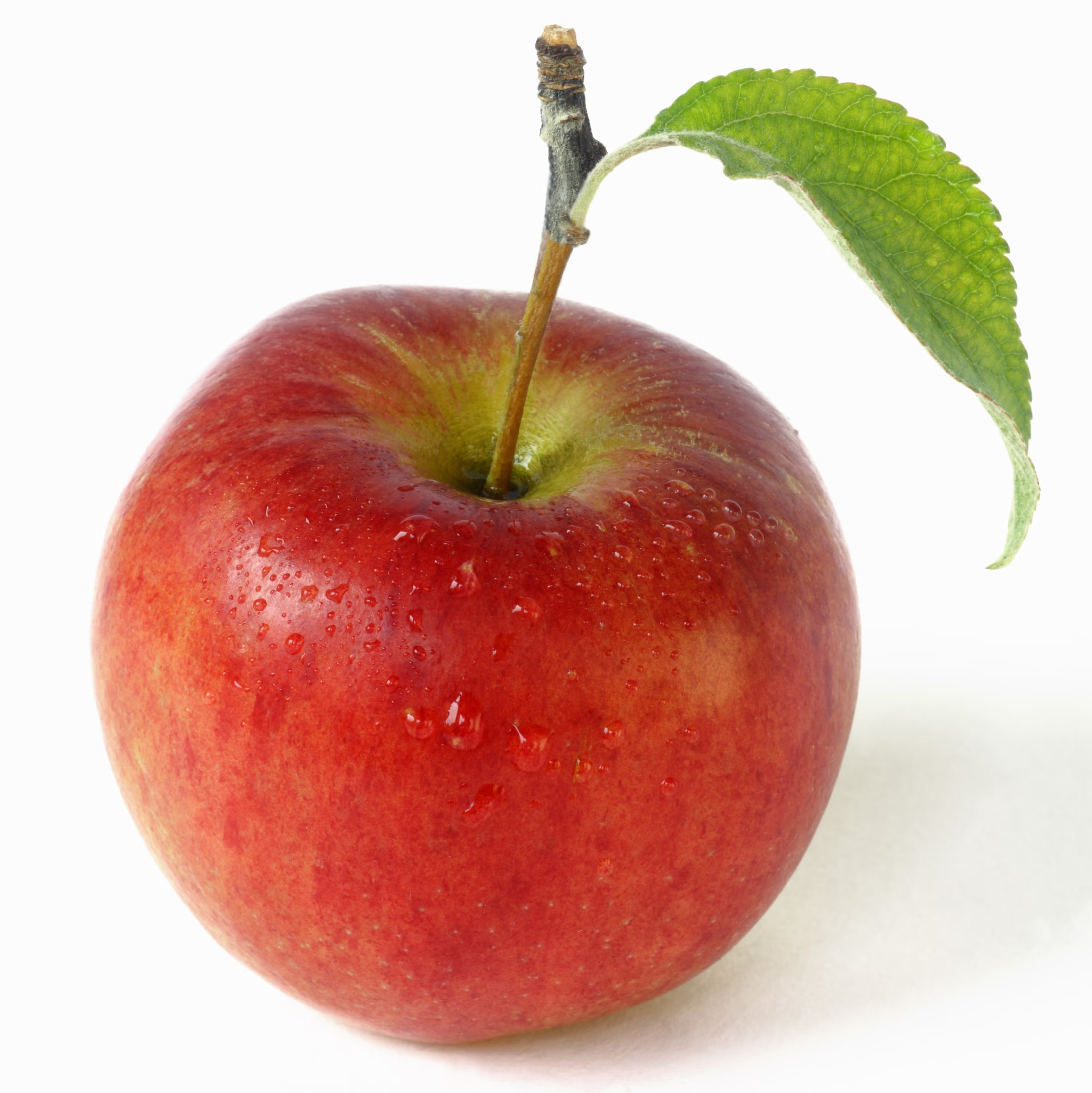
示例入口使用 src/test_image_apple.h 中的 RGB565 静态数组作为测试图片。
如需替换图片,可使用 scripts/image_to_rgb565_header.py 将 PNG、JPEG 等图片
转换为可直接编译进固件的 C 头文件:
cd labs/lnn/thinker_resnet18
./scripts/image_to_rgb565_header.py resources/img_apple.png src/test_image_apple.h
脚本默认输出 64x64 的 RGB565 数据,数组名为 test_image,并生成
TEST_IMAGE_WIDTH 和 TEST_IMAGE_HEIGHT 宏。常用参数如下:
./scripts/image_to_rgb565_header.py input.png src/test_image_apple.h \
  --width 64 --height 64 \
  --symbol test_image \
  --background "#ffffff"
脚本依赖 Python Pillow 库;若本机缺少依赖,可执行:
python3 -m pip install Pillow
测试图片预览
预期输出
[I][resnet18] memory plan: entries=...
[I][resnet18] best score: ..., index: ..., label: ...
[I][thinker_resnet18] resnet18 result: label=... score=...
核心 API
API |
说明 |
|---|---|
|
获取模型运行所需内存段 |
|
初始化 Thinker 模型 |
|
创建推理执行器 |
|
设置输入张量 |
|
执行推理 |
|
获取输出张量 |
Thinker 内部日志
Thinker 内部日志由日志版静态库提供。打开方式:
CONFIG_THINKER_LIB=y
CONFIG_THINKER_LIB_LOG=y
CONFIG_THINKER_LIB_LOG 会让公共 Thinker CMake 选择
labs/lnn/common/arcs/libraries/thinker/libthinker_log.a,未打开时使用
libthinker.a。
Thinker 内部日志通过 printf 输出。若希望这些 printf 统一进入 SDK
日志系统,需要同时打开:
CONFIG_LOG=y
CONFIG_PRINTF_LOG_REDIRECT=y
重定向在 lisa_log_init() 后生效;早期 printf 仍直接走 console 输出。
日志量较大时,可以增大 CONFIG_LOG_ASYNC_BUF_SIZE,或在关键 Thinker API
调用前后使用 log_flush() 主动刷新异步日志缓冲。
注意事项
默认模型地址
0x30100000位于应用镜像之后,CONFIG_MEM_FLASH_SIZE已限制为0x00100000,避免应用和模型资源重叠。CONFIG_THINKER_RESNET18_PSRAM_POOL_SIZE控制 Thinker 运行期 PSRAM 内存池大小,内存计划不足时会在日志中报出需要的大小。CONFIG_THINKER_RESNET18_SHARE_POOL_SIZE控制 ThinkerSHARE_MEM内存池大小,默认链接到APRAM,即 Luna 共享内存窗口0x20050000起始区域。推理任务栈需要放在 SRAM 上;本示例在
src/main.c中通过.fast.data静态栈创建推理任务。本示例固定使用 common
arcs_dma_cpy的 DMA copy 路径,并持久占用算法 DMA channel。